Na het ontvangen van je Garmin Edge fietscomputer wil je natuurlijk zo snel mogelijk op de fiets stappen. Deze complete installatiegids helpt je stap voor stap op weg met alle Garmin Edge modellen, van de nieuwste Edge 1050, Edge 850 en Edge 550 tot de vertrouwde Edge 1040, Edge 840 en klassiekers zoals de Edge 530 en Edge Explore. We loodsen je vlot door de eerste installatie via Garmin Connect, het synchroniseren met Strava, het koppelen van sensoren en de juiste stuurmontage. Zo ga je meteen optimaal voorbereid op pad en haal je direct het beste uit jouw ritten.
Kort antwoord
Hoe stel je jouw Garmin Edge fietscomputer in?
Koppelen met je smartphone: installeer vooraf de Garmin Connect-app en zet Bluetooth aan om je Edge direct bij het eerste gebruik aan te melden.
Synchroniseren met Strava: activeer de koppeling binnen Garmin Connect om gereden ritten automatisch te uploaden en gemaakte routes in te laden.
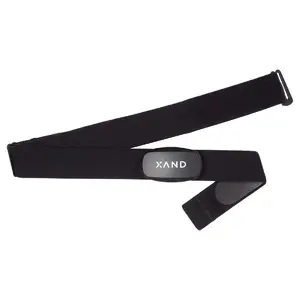
Sensoren toevoegen: trek je hartslagband aan of breng je snelheids- en cadanssensor in beweging om ze eenmalig draadloos te registreren via ANT+ of Bluetooth.
Stuurbevestiging: monteer de meegeleverde stuurhouder voor een veilig en goed leesbaar display, en gebruik voor extra zekerheid altijd het veiligheidskoordje.
De Garmin Edge 1050 heeft enorm veel mogelijkheden. Als je het apparaat uitpakt, installeer je allereerst de Garmin Connect-app op je smartphone. Zodra je de Edge voor het eerst aanzet, koppel je hem direct aan de app. Daarmee weet je zeker dat de fietscomputer de nieuwste softwareversie gebruikt en worden al je ritgegevens veilig bewaard.
2. Koppelen aan Strava
“Als het niet op Strava staat, is het niet gebeurd.” Herken je deze bekende uitspraak? Koppel je Strava-profiel dan meteen binnen Garmin Connect. Hierdoor kun je segmenten in de buurt verkennen en zelf uitgestippelde routes vlot naar je navigatie sturen. Leden met een betaald Strava-abonnement kunnen bovendien Live Segmenten op het scherm volgen. In het onderstaande filmpje zie je precies hoe deze koppeling werkt.
3. Sensoren koppelen en gegevensvelden kiezen
Heb je een bundel aangeschaft of gebruik je al losse Bluetooth- of ANT+-sensoren? Doe je hartslagband om of draai aan je crank of wiel om de sensoren wakker te maken. De Garmin Edge 1050 herkent ze automatisch en slaat ze op voor elke volgende rit. Daarnaast pas je de dataschermen eenvoudig aan: tik simpelweg op een gegevensveld op het scherm en selecteer wat je tijdens het trappen wilt zien, zoals cadans, vermogen of stijgingspercentage.
4. Montage op de fiets
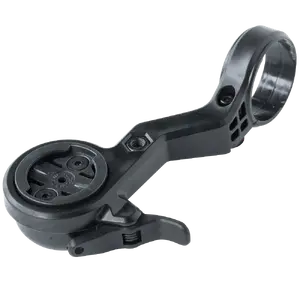
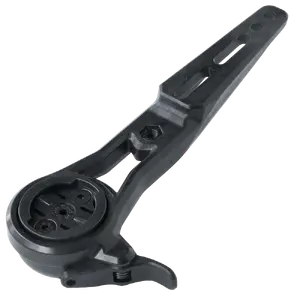
Tijd om de Garmin op je stuur te zetten. Standaard zitten er twee houders in de verpakking: een compacte steun met elastische banden voor direct op het stuur of de stuurpen, en een out-front houder waarmee de computer netjes voor je stuurpen hangt. Dat fietst overzichtelijker en houdt je stuur vrij. Wil je graag een bel monteren zonder in te leveren op een strakke cockpit? Kies dan voor een HideMyBell stuurhouder van CloseTheGap met een onopvallend weggewerkte bel:
Garmin levert bij ieder toestel een veiligheidskoordje mee. Lus deze altijd even om je stuur voordat je vertrekt. Zo voorkom je dat de computer stuitert op het asfalt als hij door een onverwachte hobbel los zou trillen.
5. Starten met fietsen
Nu de basis staat, kun je kilometers gaan maken. Je kunt gewoon vrij rijden of een geplande route volgen via de turn-by-turn navigatie. Een snelle route uitstippelen kan heel vlot in de Garmin Connect-app door een gewenste afstand en windrichting op te geven. De Edge 1050 biedt geavanceerde functies zoals Power Guide, realtime Stamina en doordachte trainingssuggesties. Lees er alles over in onze review van de Garmin Edge 1050.
6. Handige accessoires voor jouw Garmin
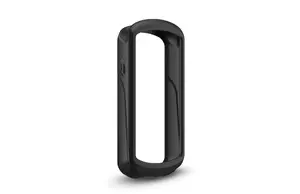
Met de juiste accessoires bescherm je jouw investering tegen valschade en haal je nog nauwkeurigere gegevens uit je ritten:
De Garmin Edge 850 combineert een helder touchscreen met betrouwbare knoppen aan de zijkant, realtime weersinformatie, een ingebouwde luidspreker en Garmin Pay. In de video hieronder zie je stap voor stap hoe je het toestel gebruiksklaar maakt.
Open na het uitpakken eerst de Garmin Connect-app op je telefoon. Koppel de Edge direct bij de eerste keer opstarten om alle instellingen en sensoren automatisch in te laden als je al eerder met een Garmin fietste. Wil je meer weten over de praktijkprestaties van dit toestel? Lees dan onze uitgebreide Garmin Edge 850 en 550 test.
2. Koppelen aan Strava
Activeer de Strava-koppeling in Garmin Connect om ritten meteen na het opslaan te uploaden naar je profiel. Daarmee verschijnen gemaakte routes automatisch op je Edge en kun je direct aan de slag met Live Segmenten onderweg.
3. Sensoren koppelen en gegevensvelden kiezen
Koppel je borstband, vermogensmeter of cadansmeter door ze even te activeren. De Garmin Edge 850 herkent ze razendsnel en bewaart de verbinding voor alle ritten die volgen. Je richt de gegevensvelden naar wens in via het touchscreen of vlot via het menu in de Garmin Connect-app.
4. Montage op de fiets
Met de meegeleverde stuurhouders klik je de Edge 850 stevig vast. Met een handige combi-steun monteer je eventueel ook een fietsbel zonder extra beugels op je racestuur:
Garmin levert bij haar toestellen een veiligheidskoord. Door die om je stuur vast te maken, voorkom je dat de Garmin op de grond valt als hij onverhoopt uit de houder trilt.
5. Starten met fietsen
De Edge 850 beschikt over handige functies zoals GroupRide om de positie van je fietsmaten te volgen, en Buurtgevaren om vroegtijdig waarschuwingen te ontvangen voor gevaarlijke punten op de weg:
6. Handige accessoires voor jouw Garmin
Gebruik je meerdere fietsen of wil je nog gerichter trainen op hartslag en trapfrequentie? Voeg dan losse Garmin sensoren toe aan je uitrusting:
De Garmin Edge 550 biedt dezelfde krachtige GPS-navigatie en trainingsdata als de Edge 850, maar wordt volledig bediend via fysieke knoppen. Dat is ideaal voor wielrenners en gravelbikers die ook met dikke winterhandschoenen of in hevige regenbuien blindelings willen kunnen schakelen tussen schermen. In deze video zie je hoe de installatie verloopt:
Installeer ook hier vooraf de Garmin Connect-app op je telefoon. Zodra je de Edge 550 inschakelt, synchroniseert het toestel automatisch al je eerdere gekoppelde sensoren en persoonlijke gegevens als je al een Garmin bezat.
2. Koppelen aan Strava
Verbind je profiel met Strava via het instellingenmenu van de Garmin Connect-app. Routes worden direct overgezet en al je trainingsritten staan na afloop automatisch online.
3. Sensoren koppelen en gegevensvelden kiezen
Draag je borstband of zet de wielen in beweging om je sensoren op te starten. De Edge 550 slaat de verbindingen op. De gegevensvelden op het scherm stel je gemakkelijk in met de knoppen of rechtstreeks via het scherm van je telefoon in Garmin Connect.
4. Montage op de fiets
Monteer de stuursteun stevig op je stuur of stuurpen. Voor een aerodynamische en overzichtelijke zitpositie gebruik je de out-front houder:
Garmin levert bij haar toestellen een veiligheidskoord. Door die om je stuur vast te maken, voorkom je dat de Garmin op de grond valt als hij onverhoopt uit de houder trilt.
5. Starten met fietsen
De Edge 550 ondersteunt net als de Edge 850 handige functies zoals GroupRide en Buurtgevaren, zie de instructiefilmpjes hieronder voor alle mogelijkheden:
6. Handige accessoires voor jouw Garmin
Met losse sensoren wissel je gemakkelijk tussen meerdere fietsen zonder steeds mounts of meetbanden om te hoeven zetten:
De Garmin Edge 1040 is een topklasse fietscomputer met een royaal scherm en een enorm accubereik, zeker in de Solar-uitvoering. In onderstaande video zie je een overzicht van de belangrijkste functies:
Koppel de 1040 direct na het uitpakken via de Garmin Connect-app. Hieronder zie je de specifieke stappen voor Android en iPhone:
ANDROID
IPHONE
2. Koppelen aan Strava
Zodra je account is gekoppeld, ontvang je na elke rit direct een overzicht op Strava en rijd je moeiteloos je favoriete segmenten tegemoet.
3. Sensoren koppelen en gegevensvelden kiezen
Activeer je sensoren en voeg ze toe in het sensormenu. Het indelen van de gegevenspagina’s doe je rechtstreeks op het grote aanraakscherm of simpelweg in de Connect-app op je telefoon.
4. Montage op de fiets
Bevestig de Edge 1040 met de meegeleverde out-front stuurhouder voor een stevige en trillingsvrije positie op je racefiets of mountainbike:
Garmin levert bij haar toestellen een veiligheidskoord. Door die om je stuur vast te maken, voorkom je dat de Garmin op de grond valt als hij onverhoopt uit de houder trilt.
5. Starten met fietsen
Met de Edge 1040 maak je razendsnel routes aan op basis van gewenste afstanden. Rijd je veel offroad op de mountainbike? Dan geeft de MTB Dynamics functie je inzicht in sprongen, airtime, Grit en Flow. Bekijk alle details in de video:
» Garmin Edge 840 (Solar)
1. Unboxing & Setup
De Garmin Edge 840 biedt een compact formaat met zowel touchscreen als knoppenbediening. Bekijk in het filmpje hieronder wat dit model allemaal in huis heeft:
Verbind je profiel met Strava via Garmin Connect om segmenten direct op je scherm te volgen en voltooide ritten vlot te synchroniseren.
3. Sensoren koppelen en gegevensvelden kiezen
Activeer je sensoren en sla ze op in het menu. De datavelden pas je eenvoudig aan door een veld op het scherm ingedrukt te houden en de gewenste meetwaarde aan te klikken.
4. Montage op de fiets
Kies voor een strakke cockpitmontage met een stuurhouder die bij jouw fiets past:
Garmin levert bij haar toestellen een veiligheidskoord. Door die om je stuur vast te maken, voorkom je dat de Garmin op de grond valt als hij onverhoopt uit de houder trilt.
5. Starten met fietsen
Train doelgericht met adaptieve coaching of bekijk je mountainbikeprestaties via MTB Dynamics:
6. Handige accessoires voor jouw Garmin
Extra sensoren maken het eenvoudig om meerdere fietsen te gebruiken zonder gedoe met overzetten:
De Garmin Edge 540 levert dezelfde geavanceerde data als de 840, maar met volledige knopbediening. Ideaal voor wielrenners en mountainbikers die maximale controle wensen onder alle weersomstandigheden:
Download de Garmin Connect-app en koppel de 540 via Bluetooth. Bekijk de installatievideo voor jouw besturingssysteem:
ANDROID
IPHONE
2. Koppelen aan Strava
Met een actieve koppeling tussen Garmin Connect en Strava worden routes en ritgegevens zonder vertraging gesynchroniseerd.
3. Sensoren koppelen en gegevensvelden kiezen
Schakel je sensoren in om ze toe te voegen aan je profiel. Via de knoppen op het toestel of rechtstreeks in de mobiele app pas je de gegevensvelden naar wens aan.
4. Montage op de fiets
Kies een aerodynamische montage met een geschikte front mount voor op het stuur:
Garmin levert bij haar toestellen een veiligheidskoord. Door die om je stuur vast te maken, voorkom je dat de Garmin op de grond valt als hij onverhoopt uit de houder trilt.
5. Starten met fietsen
Maak snel een route aan in de app of analyseer je offroad-ritten met MTB Dynamics:
6. Handige accessoires voor jouw Garmin
Verrijk je trainingen met losse sensoren voor meerdere fietsen:
De Garmin Edge 830 is al jaren een vaste waarde voor veeleisende wielrenners en mountainbikers. Bekijk de introductievideo voor een snel overzicht van de eigenschappen:
Installeer de Garmin Connect-app en koppel je Edge 830 direct. Bekijk hier hoe dit werkt voor jouw telefoon:
ANDROID
IPHONE
2. Koppelen aan Strava
Verbind Garmin Connect aan Strava om gemaakte routes over te zetten en segmenten direct tijdens het fietsen te veroveren:
3. Sensoren koppelen en gegevensvelden kiezen
Schakel je sensoren in zodat de Edge 830 ze kan opslaan in zijn geheugen. Pas vervolgens op het touchscreen direct aan welke trainingswaarden je wilt volgen:
4. Montage op de fiets
Kies een out-front steun voor een overzichtelijke montage op het stuur:
Garmin levert bij haar toestellen een veiligheidskoord. Door die om je stuur vast te maken, voorkom je dat de Garmin op de grond valt als hij onverhoopt uit de houder trilt.
5. Starten met fietsen
Rijd gemaakte routes of meet je sprongen op de trails met MTB Dynamics:
6. Handige accessoires voor jouw Garmin
Bescherm je Edge 830 met een stevige siliconen hoes tegen krassen en stoten onderweg:
De Garmin Edge 530 biedt dezelfde krachtige navigatie- en trainingssoftware als de 830, maar met betrouwbare knopbediening. In onderstaand filmpje zie je de belangrijkste functies samengevat:
Installeer eerst de Garmin Connect-app en koppel de 530 direct bij het aanzetten. Bekijk hier de stappen voor Android en iOS:
ANDROID
IPHONE
2. Koppelen aan Strava
Koppel Strava binnen Garmin Connect om routes direct naar je navigatie te synchroniseren en segmenten te rijden:
3. Sensoren koppelen en gegevensvelden kiezen
Schakel je sensoren in zodat de Edge 530 ze herkent. In onderstaande video zie je hoe je gegevensvelden naar wens indeelt via de knoppen:
4. Montage op de fiets
Zet de Edge 530 stevig vast met de gewenste stuurhouder:
Garmin levert bij haar toestellen een veiligheidskoord. Door die om je stuur vast te maken, voorkom je dat de Garmin op de grond valt als hij onverhoopt uit de houder trilt.
5. Starten met fietsen
Geniet van turn-by-turn navigatie of analyseer sprongen en afdalingen met MTB Dynamics:
6. Veelgestelde vragen over de Garmin 530
Hoe zet ik een route op mijn Garmin 530? Een route inladen doe je eenvoudig vanuit Garmin Connect. Daar verzend je een aangemaakte koers draadloos naar je fietsnavigatie. De route kun je opstellen in de app zelf of importeren via Komoot of Strava. Ook kun je een opgeslagen activiteit omzetten naar een route via de volgende stappen:
Selecteer Menu > Navigatie > Koersen > Koersopties > Maak nieuw
Selecteer een eerdere activiteit
Geef de koers een herkenbare naam en bevestig met het vinkje
Open de koers in de lijst en controleer de gegevens
Kies eventueel Instellingen om de route bij te werken
Selecteer Rijden
Hoe zet ik een GPX op de Garmin 530? Zorg ervoor dat het gewenste GPX-bestand in je Garmin Connect-app is geopend en opgeslagen als koers. Zodra je synchroniseert met je Edge 530 staat de route direct onder ‘Navigatie’.
Hoe stop of pauzeer ik de timer op de Garmin 530? De Edge 530 beschikt over een handige Auto Pause-functie die de registratie tijdelijk stopt zodra je stilstaat voor een stoplicht:
Selecteer Menu > Instellingen > Activiteitenprofielen
Kies het gewenste fietsprofiel
Selecteer Automatische functies > Auto Pause
Selecteer Zodra gestopt of stel een minimale snelheid in
Hoe kan ik mijn hartslag zien op de Garmin 530? Koppel eerst een ANT+- of Bluetooth-hartslagband in het sensormenu. Vervolgens voeg je het gegevensveld ‘Hartslag’ toe aan een van je trainingsschermen, zoals gedemonstreerd in de video bij stap 3 hierboven.
Hoe moet ik de Garmin 530 instellen? In de Garmin Edge 530 handleiding en de handige instructievideo’s hierboven vind je alle stappen om de instellingen optimaal af te ronden.
» Garmin Edge 130 (plus)
1. Unboxing & Setup
De compacte Edge 130 biedt een kraakhelder zwart-witscherm dat ook in fel zonlicht uitstekend afleesbaar is. Bekijk hier een kort overzicht van het toestel:
Koppel de Edge 130 bij het aanzetten met de Garmin Connect-app op je smartphone:
ANDROID
IPHONE
2. Sensoren koppelen en gegevensvelden kiezen
Schakel je sensoren in zodat het apparaat ze kan herkennen. Stel je gewenste dataschermen eenvoudig in zoals uitgelegd in dit filmpje:
3. Navigeren of een workout plannen
Volg een broodkruimelspoor of plan gerichte trainingsblokken in. De filmpjes hieronder tonen de navigatie- en workout-functies:
4. Montage op de fiets
Klik de compacte Edge 130 vast met een stevige stuurhouder:
Garmin levert bij haar toestellen een veiligheidskoord. Door die om je stuur vast te maken, voorkom je dat de Garmin op de grond valt als hij onverhoopt uit de houder trilt.
5. Starten met fietsen
Met LiveTrack kunnen vrienden of familie je actuele locatie realtime volgen tijdens trainingsritten. Bekijk hoe je dit aanzet:
6. Handige accessoires voor jouw Garmin
Verbind je Edge 130 met een nauwkeurige hartslagmeter om je inspanning direct op het scherm te volgen:
De Garmin Edge Explore is gericht op recreatieve tochten, bikepacking en zorgeloos navigeren. Koppel het toestel bij ontvangst met de Garmin Connect-app op je telefoon om software-updates te ontvangen en kaarten up-to-date te houden. Benieuwd naar nieuwere modellen in deze serie? Bekijk dan ook ons artikel over de Garmin Edge Explore 3.
2. Sensoren koppelen en gegevensvelden kiezen
Koppel je hartslagmeter of snelheidssensor eenvoudig via het menu. Let er wel op dat de eerste generatie Edge Explore niet compatibel is met vermogensmeters.
3. Navigeren
Navigeer over voorgeprogrammeerde routes of laat Garmin Connect een mooie rondrit genereren op basis van de door jou gekozen afstand:
4. Montage op de fiets
Kies voor een overzichtelijke out-front beugel op je stuur voor maximaal zicht op de kaart:
Garmin levert bij haar toestellen een veiligheidskoord. Door die om je stuur vast te maken, voorkom je dat de Garmin op de grond valt als hij onverhoopt uit de houder trilt.
5. Starten met fietsen
Zet LiveTrack aan via de Garmin Connect-app zodat thuisblijvers op elk moment kunnen meekijken waar je fietst:
We gebruiken cookies (en vergelijkbare technieken) om het shoppen nog makkelijker
en persoonlijker voor jou te maken. Functionele en analytische cookies plaatsen we
altijd. De functionele cookies zorgen voor de beste website-ervaring. De analytische
cookies gebruiken we om FuturumShop elke dag te kunnen verbeteren.
Met de persoonlijke cookie technologie kunnen we je nuttige en persoonlijke
advertenties laten zien, die nog beter op jouw wensen aansluiten.
Lees hier
alles over onze cookie- en privacyverklaring. Klik op 'accepteren' om te accepteren.
Kies je voor weigeren? Dan plaatsen we alleen functionele en analytische cookies.


 Garmin Edge 1050