Een route maken in Strava doe je via ‘Kaarten’ in de app of via Strava Routes op de website: je kiest je fietstype en ondergrond, zet een startpunt en klikt punten aan waar je langs wilt. Strava verbindt die automatisch via wegen die veel door andere fietsers worden gereden. Je hebt hiervoor wel een betaald Strava-abonnement nodig. In deze blog lees je stap voor stap hoe het werkt en hoe je de route daarna op je fietsnavigatie zet.
Let op: routes maken en bewerken kan alleen met een betaald Strava-abonnement (circa €75 per jaar, prijzen kunnen per land verschillen). Nieuwe gebruikers kunnen het abonnement 30 dagen gratis proberen. Routes die je in die periode maakt, blijf je houden. Meer over de kosten en functies lees je in onze blog Alles over Strava.
Wat heb je nodig om een route te maken in Strava?
- Een Strava-account met betaald abonnement (of de gratis proefperiode).
- De Strava-app op je smartphone, of een computer of laptop voor de uitgebreide routebouwer op strava.com.
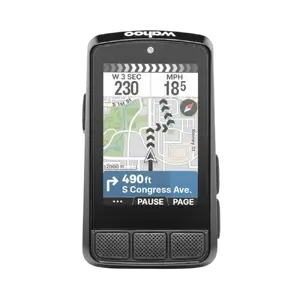
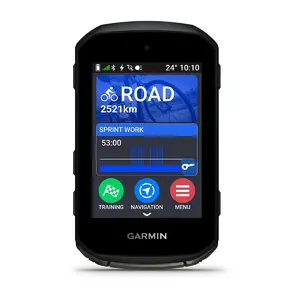
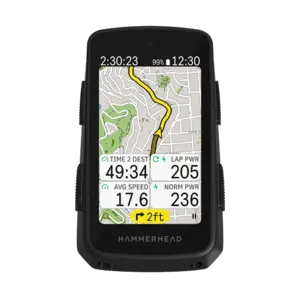
- Optioneel: een fietscomputer van bijvoorbeeld Garmin, Wahoo, Hammerhead of Bryton die je aan Strava koppelt, zodat je de route met afslagaanwijzingen kunt volgen.
Hoe maak je een route in de Strava-app?
De routebouwer in de app is de laatste jaren flink verbeterd. Voor een snelle route onderweg is de app prima; wil je een route tot in detail uitstippelen, dan werkt de website op een groter scherm nog altijd het prettigst. In de app heb je drie manieren om een route te maken.
1. Laat Strava een route voorstellen
Ga naar het tabblad ‘Kaarten’ en kies voor routes. Geef aan of je gaat racefietsen, mountainbiken of gravelen, kies je startpunt, de gewenste afstand, of je veel of juist weinig hoogtemeters wilt en op welke ondergrond je wilt rijden. Strava stelt direct een aantal routes voor die je kunt opslaan. Omdat Strava de ritten van miljoenen sporters kent, weet het welke wegen populair zijn bij fietsers. Zo kom je vanzelf op mooie, fietsvriendelijke wegen uit.
2. Punten aantikken of een route tekenen
Wil je zelf bepalen waar je langs gaat? Tik dan punten aan op de kaart. Strava verbindt ze automatisch over bestaande wegen en paden. Je kunt ook globaal met je vinger een lijn tekenen: dat hoeft niet nauwkeurig, Strava maakt er binnen enkele seconden een route van over populaire wegen. Op de afbeelding hieronder teken ik een route vanaf het kantoor van FuturumShop naar de Posbank en weer terug.
3. Naar een bestemming navigeren
Wil je van A naar B, bijvoorbeeld naar een koffiestop of het startpunt van een tocht? Zoek de bestemming op in de zoekbalk van de kaart en laat Strava er een route naartoe maken vanaf je huidige locatie.


Hoe maak je een route op Strava desktop?
Voor een volledig eigen route gebruik je de routebouwer op de website van Strava. Log in, ga via het menu ‘Kaarten’ naar ‘Een route creëren’ of ga direct naar Strava Routes. Je begint met een lege kaart en stelt eerst je voorkeuren in via het menu aan de linkerkant.

Stap 1: Stel fietstype en ondergrond in
Kies je type fiets (racefiets, gravel of MTB) en of je de populairste wegen wilt volgen of juist zo min of zo veel mogelijk hoogtemeters wilt maken. Stel ook de ondergrond in: verhard of onverhard. Zet deze instellingen goed, anders beland je met je racefiets zomaar op een mountainbikeparcours.
Stap 2: Kies je startpunt en de punten waar je langs wilt
Klik op de kaart om je startpunt te zetten. In mijn voorbeeld start ik bij FuturumShop voor een lunchritje langs de Hoge Veluwe richting de Posbank. Daarna klik ik punten aan waar ik langs wil; Strava verbindt ze automatisch. Een punt verplaatsen doe je door het te verslepen, en een extra punt voeg je toe door op de lijn te klikken.

Stap 3: Gebruik segmenten en de heatmap
Eenmaal in de buurt van de Posbank zet ik ‘Segmenten weergeven’ aan. Direct lichten de bekende klimmetjes op, zoals de Emmapiramide, de Zijpenberg en de Beekhuizenseweg. Ik kies de bekendste: de Posbank zelf. Via de details van een segment zie je de lengte, het stijgingspercentage en het klassement.
Handig is ook de heatmap-laag. De globale heatmap laat zien waar andere Strava-gebruikers het meest fietsen, zo ontdek je populaire wegen en verborgen paadjes. Met je persoonlijke heatmap zie je waar je zelf al hebt gereden, ideaal om die ene mooie weg van vorig jaar terug te vinden.

Stap 4: Gebruik de handmatige modus waar nodig
Klikt Strava je route vast op een weg die je niet wilt nemen, of wil je een stuk rijden dat niet op de kaart staat? Zet dan de handmatige modus aan. Je trekt dan een rechte lijn tussen twee punten, zonder dat Strava die aan bestaande wegen koppelt. Handig voor een kort stukje onverhard of een pad dat Strava niet kent.
Stap 5: Controleer afstand, hoogtemeters en ondergrond
Onderin beeld zie je de afstand, het aantal hoogtemeters en de verwachte rittijd. Die rittijd is persoonlijk: Strava baseert hem op je gemiddelde snelheid van de afgelopen vier weken. Daar staat ook de verdeling van de ondergrond. Zit er per ongeluk toch een stuk onverhard in je racefietsroute? Dan vind je dat snel terug en pas je de route aan.
Stap 6: Sla de route op
Tevreden? Klik rechtsboven op ‘Opslaan’, geef de route een duidelijke naam en kies of hij openbaar of privé is. De route staat nu in de Strava-app onder je opgeslagen routes. Wil je hem met je fietsmaatjes delen? Deel dan de link naar de route, dan kunnen zij hem ook opslaan.
Hoe zet je een Strava-route op je Garmin, Wahoo of Karoo?
Als je Strava koppelt aan de app van je fietscomputer, komen je routes daar automatisch in te staan. Je hoeft dan geen bestanden heen en weer te sturen. De stappen verschillen per merk.
Strava-route naar Garmin
- Koppel Strava in de Garmin Connect-app via ‘Verbonden apps’ en geef toestemming om routes te synchroniseren.
- Geef de route in Strava een ster (markeer hem als favoriet). Dit is de stap die vaak vergeten wordt: alleen routes met een ster worden naar Garmin gestuurd.
- De route verschijnt in Garmin Connect onder ‘Koersen’ en wordt gesynchroniseerd naar je Garmin Edge.
Hoe je routes op een specifiek Garmin-model beheert, lees je in onze installatiegids voor Garmin fietscomputers. Twijfel je welke Edge bij je past? Bekijk dan Garmin Edge fietscomputers vergeleken.
Strava-route naar Wahoo
Koppel Strava in de ELEMNT- of Wahoo-app bij de verbonden accounts. Je Strava-routes verschijnen daarna in de app onder ‘Routes’. Synchroniseer je Wahoo, en de route staat klaar op je fietscomputer. Welke Wahoo het beste bij je past, lees je in onze Wahoo fietscomputers vergelijking.
Strava-route naar Hammerhead Karoo of Bryton
Ook Hammerhead en Bryton kun je aan Strava koppelen: bij Hammerhead via het online dashboard of de Hammerhead-app, bij Bryton via de Bryton Active-app. Na het koppelen worden je Strava-routes gesynchroniseerd en kun je ze op het toestel selecteren.
Via een GPX-bestand
Werkt de koppeling niet, of wil je de route delen met iemand zonder Strava? Open de route op strava.com en exporteer hem als GPX-bestand. Dat bestand kun je importeren in vrijwel elke fietscomputer-app of routeplanner.
Kun je met de Strava-app navigeren?
Ja, maar beperkt. De Strava-app toont je route als lijn op de kaart en je ziet waar je bent, maar geeft geen echte afslag-voor-afslagaanwijzingen of gesproken instructies. Je moet dus zelf regelmatig op je scherm kijken, en je telefoon kost onderweg flink wat batterij. Met een fietsnavigatie krijg je wél duidelijke aanwijzingen bij elke afslag, herberekent het toestel je route als je ervan afwijkt en hou je je telefoon veilig in je zak. Weet je nog niet welke je nodig hebt? Onze keuzehulp fietsnavigatie helpt je kiezen.